Kamis, 06 Agustus 2015

Senin, 03 Agustus 2015
PHP - Part 9 Menggabungkan INSERT dan VIEW record
Kita akan menggabungkan file VIEW yang ada di Part 7 dengan file INSERT yang ada di Part 8 dalam 1 file..
berikut tampilannya, dan kita isikan datanya :

Kemudian Submit, maka data yang akan kita masukan otomatis masuk kedatabase yang sudah kita view atau tampilkan.

dan berikut ini file codingannya, dan coba kita beri nama insert_view.php
berikut tampilannya, dan kita isikan datanya :

Kemudian Submit, maka data yang akan kita masukan otomatis masuk kedatabase yang sudah kita view atau tampilkan.

dan berikut ini file codingannya, dan coba kita beri nama insert_view.php
<?php

include "koneksi.php";

// merupakan action dari form dihalaman ini

if($_POST) //jika di klik submit baru perintah ini ter execution
{
$Nama = $_POST['nama'];
$Jurusan =$_POST['jurusan'];
$sql = "INSERT INTO siswa (nama, jurusan) VALUES ('$Nama', '$Jurusan')";

if(mysql_query($sql))
{
   echo "Records added successfully."; //jika data sukses masuk ke database
}
else
{
   echo "ERROR: Could not able to execute $sql. "; //jika data gagal masuk ke database
}
}

?>
<!DOCTYPE html>
<html>
<head>
 <title>Insert  VIEW PHP</title>
</head>
<body>
<form method="post" action=""> <!--action="" bermaksud perintah nya berada pada 1 halaman -->
<label>Nama : </label>
<input type="text" name="nama">
<br>
<label>Jurusan</label>
<input type="text" name="jurusan">
<br>
<input type="submit">
</form>
<hr>
<table border="1">
<tr>
<th>Nim</th>
><th>Nama</th>
<th>Jurusan</th>
</tr>
<?php
$sql = mysql_query("SELECT * FROM siswa");
while ($row = mysql_fetch_array($sql))
{
?>
<tr>
<td><?php echo $row['nim']; ?></td>
<td><?php echo $row['nama']; ?></td>
<td><?php echo $row['jurusan']; ?></td>
</tr>
<?php
};
?>
</table>
</body>
</html>
Rabu, 29 Juli 2015
PHP - Part8 , memasukan data ke dalam database ( INSERT )
Insert yaitu memasukan data kedalam database, ini lanjutan dari PART 7, kita menggunakan database yang sama seperti pada Part 7,
tampilan yang akan kita buat, dan coba kita masukan datanya :
tampilan yang akan kita buat, dan coba kita masukan datanya :

setelah tombol submit ditekan, jika sukses data dimasukan kedalam database, maka akan keluar message "Record added successfully" bisa dilihat pada gambar berikut :
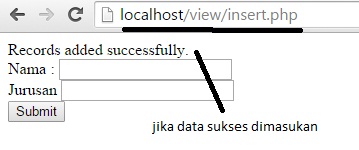
dan bisa buka phpmyadmin, pada database db_coba, table siswa bisa anda lihat hasilnya didatabase tersebut :

dan berikut coding file insert.php ( jangan lupa kita masih menggunakan file koneksi.php maka tempatkan pada folder yang sama seperti pada PART 7 )

Selamat mencoba "Learning By Doing"
PHP - Part 7 menampilkan data yang ada di database ( VIEW )
Sebelum kita menampilkan data yang terdapat di dalam database, database yang kita gunakan yaitu MySql -> phpmyadmin . PHPMYADMIN dapat dibuka bila kita sudah menginstal apache atau xampp..
yang pertama buka phpmyadmin = caranya : ketik pada URL browser
localhost/phpmyadmin
kemudian buatlah database db_coba, setelah itu buat table dengan nama table siswa dengan 3 field seperti gambar dibawah ini :

Setelah membuat table, coba kamu isikan nama dan jurusan nya saja, karna nim kita menggunakan auto_increment yang bilamana otomatis terisi :
kemudian buatlah folder dengan nama VIEW dan buat file koneksi.php pada htdocs , C://xampp/htdocs/view/koneksi.php
berikut isi file koneksi.php

kemudian buat juga file bernama coba.php pada folder yang sama, berikut isinya

kemudian coba jalankan di browser dengan mengetik pada URL :
localhost/view/coba.php
kemudian lihatlah hasilnya
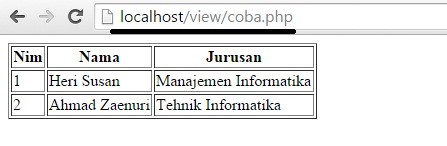
Selamat mencoba, "Learning By Doing"
bila ada yang kurang jelas silahkan tinggalkan pesan dikomentar :)


