Senin, 03 Agustus 2015

PHP - Part 9 Menggabungkan INSERT dan VIEW record

Kita akan menggabungkan file VIEW yang ada di Part 7 dengan file INSERT yang ada di Part 8 dalam 1 file..

berikut tampilannya, dan kita isikan datanya :


Kemudian Submit, maka data yang akan kita masukan otomatis masuk kedatabase yang sudah kita view atau tampilkan.


dan berikut ini file codingannya, dan coba kita beri nama insert_view.php


<?php

include "koneksi.php";

// merupakan action dari form dihalaman ini

if($_POST) //jika di klik submit baru perintah ini ter execution
{
$Nama = $_POST['nama'];
$Jurusan =$_POST['jurusan'];
$sql = "INSERT INTO siswa (nama, jurusan) VALUES ('$Nama', '$Jurusan')";

if(mysql_query($sql))
{
   echo "Records added successfully."; //jika data sukses masuk ke database
}
else
{
   echo "ERROR: Could not able to execute $sql. "; //jika data gagal masuk ke database
}
}

?>
<!DOCTYPE html>
<html>
<head>
 <title>Insert  VIEW PHP</title>
</head>
<body>
<form method="post" action=""> <!--action="" bermaksud perintah nya berada pada 1 halaman -->
<label>Nama : </label>
<input type="text" name="nama">
<br>
<label>Jurusan</label>
<input type="text" name="jurusan">
<br>
<input type="submit">
</form>
<hr>
<table border="1">
<tr>
<th>Nim</th>
><th>Nama</th>
<th>Jurusan</th>
</tr>
<?php
$sql = mysql_query("SELECT * FROM siswa");
while ($row = mysql_fetch_array($sql))
{
?>
<tr>
<td><?php echo $row['nim']; ?></td>
<td><?php echo $row['nama']; ?></td>
<td><?php echo $row['jurusan']; ?></td>
</tr>
<?php
};
?>
</table>
</body>
</html>

Rabu, 29 Juli 2015

PHP - Part8 , memasukan data ke dalam database ( INSERT )

Insert yaitu memasukan data kedalam database, ini lanjutan dari PART 7, kita menggunakan database yang sama seperti pada Part 7,

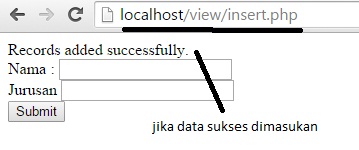
tampilan yang akan kita buat, dan coba kita masukan datanya :


setelah tombol submit ditekan, jika sukses data dimasukan kedalam database, maka akan keluar message "Record added successfully" bisa dilihat pada gambar berikut :


dan bisa buka phpmyadmin, pada database db_coba, table siswa bisa anda lihat hasilnya didatabase tersebut :


dan berikut coding file insert.php ( jangan lupa kita masih menggunakan file koneksi.php maka tempatkan pada folder yang sama seperti pada PART 7 )


Selamat mencoba "Learning By Doing"


PHP - Part 7 menampilkan data yang ada di database ( VIEW )

Sebelum kita menampilkan data yang terdapat di dalam database, database yang kita gunakan yaitu MySql -> phpmyadmin . PHPMYADMIN dapat dibuka bila kita sudah menginstal apache atau xampp..

yang pertama buka phpmyadmin = caranya : ketik pada URL browser

localhost/phpmyadmin
kemudian buatlah database db_coba, setelah itu buat table dengan nama table siswa dengan 3 field seperti gambar dibawah ini :


Setelah membuat table, coba kamu isikan nama dan jurusan nya saja, karna nim kita menggunakan auto_increment yang bilamana otomatis terisi :
kemudian buatlah folder dengan nama VIEW dan buat file koneksi.php pada htdocs , C://xampp/htdocs/view/koneksi.php

berikut isi file koneksi.php


kemudian buat juga file bernama coba.php pada folder yang sama, berikut isinya


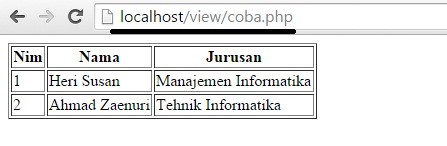
kemudian coba jalankan di browser dengan mengetik pada URL :

localhost/view/coba.php

kemudian lihatlah hasilnya


Selamat mencoba, "Learning By Doing"

bila ada yang kurang jelas silahkan tinggalkan pesan dikomentar :)


Rabu, 22 Juli 2015

PHP - Part 6 - Pembuatan Form Input dan Prosess

Pembuatan Form Input Sudah kita bahas pada pembahasan di tag HTML Form Input, disini kita akan mengkombinasikan HTML dengan PHP untuk pembuatan Form input, Pertama kita membuat Form Input, kita beri nama file :

"input.php" dan kita letakan di "c://xampp/htdocs/aku/input.php"

berikut codingannya :


untuk method yg kita gunakan menggunakan POST, bisa juga menggunakan GET, dan untuk action nya di buat di file yang berbeda, yaitu "proses.php"

berikut isi codingan proses.php


dan coba jalankan dibrowser dengan mengetikan URL "localhost/aku/input.php" dan berikut hasil tampilannya :


coba sekarang anda isikan data pada FORM INPUT, kemudian klik tombol "Input data"
saya mencoba memasukan data berikut :


dan ketika tombol "Input data" di klik maka akan berpindah ke file proses.php, dan menampilkan hasilnya :


Pembuatan coding diatas menggunkan 2 file .php yaitu ( input.php ) dan ( proses.php) ..

namun bisa saja membuat form input diatas hanya menggunakan 1 file, yaitu dengan mengubah action pada form :

<form method="POST" action="proses.php"> ini yg kita gunakan diatas

nah agar dapat membuat proses pada 1 file .php atau 1 halaman dengan mengubah pada action nya menjadi :

<form method="POST" action="<?php  echo $_SERVER['PHP_SELF']?>" >

bisa menggunakan ini atau bisa menggunakan ini

<form method="POST" action="" >

mengkosongkan pada action=""


berikut coding singkatnya :


Selamat Mencoba "Learning By Doing"